Untuk bisa mengakses komputer di tempat lain, Windows sudah menyediakan program Remote Desktop Connection. Berikut tutorial cara penggunaan dan setting Remote Desktop.
Untuk merubah setting Remote Desktop di
Windows 7 masuk ke Control Panel\All Control Panel
Items\System klik Remote Connection.
Lalu pada bagian Remote desktop pilih Allow
Connection from computers running any version of Remote Desktop (less
secure) supaya komputer bisa diremote oleh semua versi windows (XP,
vista, server), jika memilih Allow connection only from computers
running Remote desktop with Network Level Authentication (more secure)
maka komputer ini hanya bisa diakses dari Windows Vista, 7 dan Windows
Server 2008.
Pastikan memilih user account yang memiliki autorisasi untuk
dapat melakukan remote desktop dengan mengklik tombol Select
User, dan pastikan user account yang anda pilih memiliki
password (password jangan sampai kosong)
Setelah komputer yang ingin di-remote selesai disetting, mari
kita coba me-remote komputer tersebut dari komputer lain
(Windows 7).
Di Windows 7 dan
kebanyakan versi Windows lain shortcut Remote Desktop berada di Start
menu > All Programs > Accessories > Remote Desktop Connection.

Anda akan disajikan kotak isian untuk
mengetikkan nama komputer yang ingin anda remote. Masukkan nama komputer
/ ip addres yang ingin diremote, lalu klik Connect
maka kita akan terhubung ke komputer tersebut dan windows akan meminta
login user account yang sudah kita daftarkan sebelumnya.
Kita bisa memaksimalkan setting Remote Desktop Connection di Windows sesuai kebutuhan kita, berikut beberapa settingnya:

Di Tab General anda bisa
mensetting supaya login dan password anda akan selalu disimpan bila
pilihan Always ask for credentials dicentang. Anda bisa juga
men-save dan me-restore setting Remote Desktop di tab ini.

Tab Display, memuat
pilihan untuk menentukan resolusi layar dan kedalaman warna windows,
sementara pilihan Display the connection bar when i use the full
screen, sebaiknya dicentang saja.

Tab Local Resources,
disini anda bisa menentukan setting Audio, Keyboard, dan hardware lain
seperti Printer dan Clipboard.
Di Remote
Audio akan diberi pilihan untuk memainkan audio di komputer remote
atau di komputer client, terdapat juga pilihan perekaman suara.
Pilihan keyboard untuk menentukan kombinasi
keyboard akan digukanan di komputer remote atau komputer client.
Di bagian Local Devices and Resources
kita bisa menentukan apakah device seperti printer, harddisk, ataupun
hardware pada komputer client akan dishare dengan remote desktop.

Tab Program
berguna untuk menjalankan program secara otomatis setelah tersambung ke
koneksi Remote Desktop.
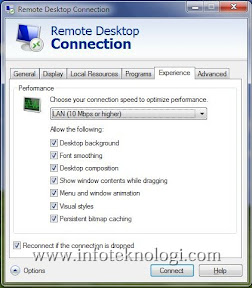
Tab
Experience, menentukan kecepatan jaringan yang kita gunakan,
tampilan desktop, font, dan tampilan animasi di “remote desktop”.
Terdapat juga pilihan untuk menyambung otomatis bila koneksi terputus (Reconnect
if the connection is dropped).

Tab Advance berfungsi
sebagai setting security / keamanan, bila anda yakin dengan keamanan
jaringan anda silahkan pilih Connect and dont warn me. Pilihan Connect
from anywhere, hanya berfungsi jika remote komputer terhubung
dengan domain di Windows Server 2008 dan telah disetting untuk Remote
Desktop Gateway.
Berikut tampilan
Layar Laptop saat me-remote komputer secara bersamaan Sistem Operasi
Windows XP, Windows Server 2003, dan Windows 7


Tidak ada komentar:
Posting Komentar