Meskipun windows mengenali dan menampilkan drive USB pada tampilan
proses instalasi akan tetapi tidak memungkinkan kita untuk memilih drive
usb tadi. Jika kita ingin menginstall windows pada eksternal harddisk,
silahkan simak langkah langkah dibawah ini.
Prosedur ini sederhana, tetapi pertama kita perlu menginstal Windows
Automated Installation Kit untuk mendapatkan beberapa file. Alat yang diperlukan:
Sebuah Harddisk eksternal yang diformat dengan partisi NTFS
Instalasi file Windows 7. (Jika punya file .ISO windows 7, mount lah
dengan memakai program virtual cd kesukaan masing2)
Catatan: Pastikan isi ruang eksternal harddisk masih
tersisa sekitar 15GB ( atau lebih ) sebelum memulai prosedur ini,
meskipun tidak disarankan untuk menghapus seluruh isi harddisk eksternal
anda, pastikan bahwa file file penting didalamnya telah dibackup
terlebih dahulu. Prosedurnya:
Buat lah dua folder dengan nama Windows Files dan WAIK
Files di desktop atau tempat lain yang mempunyai ruang kosong
minimal 5GB.
Download file ZIP, kemudian ekstraklah semua isinya
kedalam folder WAIK Files, sebelum memulai prosedur
sebenarnya, kita memerlukan tiga buah file: cdboot.exe,
Bootsect.exe dan Imagex.exe. ketiga file tadi
hanya dapat ditemukan setelah kita menginstall indows Automated
Installation Kit untuk Windows 7 pada PC windows kita. Setelah kita
menginstall indows Automated Installation Kit, temukan ketiga filenya
copy dan masukkan kedalam folder WAIK Files yang telah
kita buat tadi spt pd langkah no-1.
Jika belum punya CD instalasi WAIK tadi (atau males downloadnya
karena lumayan gede filenya – 1,7GB!!) Silahkan download ajah linknya
diakhir artikel ini:
Copy lah semua isi DVD windows 7 kita kedalam folder Windows
Files.
Langkah selanjutnya, jalankan file Installer.cmd,
yang berada didalam folder WAIK Files, jalankan sebagai
hak akses Administrator ( Klik kanan filenya dan pilih “Run as
Administrator”). Pada tampilan pertama layar, kita akan ditanya untuk
menekan tombol “Enter” untuk melanjutkan.
Tekan tombol Enter untuk mencari file instalasi install.wim
yang berada didalam folder Windows Files, file dapat
ditemukan pada folder:
Windows Files/Sources/install.wim
Sekarang kita harus memilih edisi windows 7 yang kita inginkan,
misalkan kita mau menginstall windows 7 ultimate pada external usb
harddisk dengan cara mengetikkan sesuai angka dibelakangnya. Contoh:
ketikkan angka “5″ (tanpa tanda kutip) untuk memilih edisi ultimate.
Selanjutnya ketikkan hurup drive eksternal harddisk kita dan tekan
Enter. Misalkan Harddisk eksternal kita berhurup L ( Ketik L lalu tekan
Enter)
Sekarang ketikkan Partisi yang lagi aktiv saat ini dan tekan Enter,
biasanya C:. Untuk mengetahuinya dapat menggunalan tool Windows Disk
Management (ketikkan diskmgmt.msc di kotak pencarian
pada start menu windows 7)
Akhirnya, proses instalasi akan menanyakan apakah kita akan
menginstall windows 7 pada harddisk eksternal usb kita, tekan tombol Y
untuk melanjutkan.
Akhirnya tekan tombol Enter untuk memulai
mengekstrak file install.wim. Proses ini bisa memakan waktu yang agak
lama. Kemudian kita akan ditanya untuk me-restart komputer kita dan
proses penginstallan windows akan berjalan normal seperti biasa.
Reboot PC kita, dan ikuti langkah2
penginstallan windows 7 biasanya pada eksternal harddisk. Komputer
kita mung akan restart dua hingga tiga kali.
Dengan catatan, proses penginstallan ini akan lebih lambat dari
biasanya dikarenakan kita menginstall nya pada USB harddisk.
Sesudah itu, barulah kita dapat menginstall driver untuk masing2
hardware yang ada di komputer kita untuk memulai menggunakan sofwer
windows 7 yang kita cintai.
Pengalamatan bertujuan bagaimana supaya data yang dikirim sampai pada
mesin yang sesuai (mesin tujuan) dan bagaimana hal tersebut dapat
dilakukan oleh operator dengan mudah. Untuk itu maka data dari suatu
host (komputer) harus dilewatkan ke jaringan menuju host tujuan, dan
dalam komputer tersebut data akan disampaikan ke user atau proses yang
sesuai. TCP/IP menggunakan tiga skema untuk tugas ini :
==>Addressing
IP address yang mengidentifikasikan secara unik setiap host di
jaringan, sehingga dapat menjamin data dikirim ke alamat yang benar.
==>Routing
Pengaturan gateway untuk mengirim data ke jaringan dimana host tujuan
berada.
==> Multiplexing
Pengaturan nomor port dan protokol yang mengirim data pada modul
software yang benar di dalam host.
Masing-masing skema penting untuk pengiriman data antar dua aplikasi
yang bekerjasama dalam jaringan TCP/IP.
IP address berupa bilangan biner 32 bit dan ditulis sebagai 4 urutan
bilangan desimal yang dipisahkan dengan tanda titik. Format penulisan IP
adalah : xxxxxxxx.xxxxxxxx.xxxxxxxx.xxxxxxxx, dengan x adalah bilangan
biner 0 atau 1. Dalam implementasinya IP address ditulis dalam bilangan
desimal dengan bobot antara 0 – 255 (nilai desimal mungkin untuk 1
byte). IP address terdiri dari bagian jaringan dan bagian host, tapi
format dari bagian-bagian ini tidak sama untuk setiap IP address.
Jumlah bit alamat yang digunakan untuk mengidentifikasi jaringan, dan
bilangan yang digunakan untuk mengidentifikasi host berbeda-beda
tergantung kelas alamat yang digunakan. Ada tiga kelas alamat utama,
yaitu kelas A, kelas B, dan kelas C. Dengan memeriksa beberapa bit
pertama dari suatu alamat , software IP bisa dengan cepat membedakan
kelas address dan strukturnya.
Untuk mempermudah
pemakaian, bergantung pada kebutuhan pemakai:
Kelas IP Address
A. IP Address kelas A :
~Bit pertama dari IP address adalah 0
~Jadi jaringan dengan IP yang byte pertamanya : 0 –
127
~Hanya ada kurang dari 128 jaringan kelas A
~Setiap jaringan kelas A bisa mempunyai jutaan host
IP address kelas A diberikan
untuk jaringan dengan jumlah host yang sangat besar. Range IP 1.xxx.xxx.xxx. – 126.xxx.xxx.xxx, terdapat
16.777.214 (16 juta) IP address pada tiap kelas A. IP address kelas A
diberikan untuk jaringan dengan jumlah host yang sangat besar. Pada IP
address kelas A, network ID ialah 8 bit pertama, sedangkan host ID ialah
24 bit berikutnya. Dengan demikian, cara membaca IP address kelas A,
misalnya 113.46.5.6 ialah: Network ID = 113 Host ID = 46.5.6 Sehingga IP address diatas berarti host nomor
46.5.6 pada network nomor 113.
B. IP Address kelas B :
~Bit pertama dari IP address adalah 10
~Jadi jaringan dengan IP yang byte pertamanya : 128
– 191
~Terdapat ribuan jaringan kelas B
~Setiap jaringan kelas B bisa mempunyai ribuan host
IP address kelas B biasanya
dialokasikan untuk jaringan berukuran sedang dan besar. Pada IP address
kelas B, network ID ialah 16 bit pertama, sedangkan host ID ialah 16
bit berikutnya. Dengan demikian, cara membaca IP address kelas B,
misalnya 132.92.121.1 Network ID = 132.92 Host ID = 121.1 Sehingga IP address di atas berarti host nomor
121.1 pada network nomor 132.92. dengan panjang host ID 16 bit, network
dengan IP address kelas B dapat menampung sekitar 65000 host. Range
IP128.0.xxx.xxx – 191.155.xxx.xxx
C. IP Address kelas C :
~Bit pertama dari IP address adalah 110
~Jadi jaringan dengan IP yang byte pertamanya 192 –
223
~Terdapat jutaan jaringan kelas C
~Setiap jaringan kelas C hanya mempunyai kurang
dari 254 host
IP address kelas C awalnya
digunakan untuk jaringan berukuran kecil (LAN). Host ID ialah 8 bit
terakhir. Dengan konfigurasi ini, bisa dibentuk sekitar 2 juta network
dengan masing-masing network memiliki 256 IP address. Range IP
192.0.0.xxx – 223.255.255.x. Pengalokasian IP address pada dasarnya ialah
proses memilih network Id dan host ID yang tepat untuk suatu jaringan.
Tepat atau tidaknya konfigurasi ini tergantung dari tujuan yang hendak
dicapai, yaitu mengalokasikan IP address seefisien mungkin.
. IP Address kelas D :
~Bit pertama dari IP address adalah 111
~Nomor jaringan dengan IP yang byte pertamanya
lebih dari 223
~Merupakan address yang dialokasikan untuk
kepentingan khusus
E. IP Address kelas E :
~Bit pertama dari IP address adalah 11110
~ Merupakan address yang dialokasikan untuk
Eksperimen
Domain Name System (DNS) ————————————– Domain Name System (DNS) adalah suatu sistem
yang memungkinkan nama suatu host pada jaringan komputer atau internet ditranslasikan
menjadi IP address. Dalam pemberian nama, DNS menggunakan arsitektur hierarki. 1. Root-level domain: merupakan tingkat teratas
yang ditampilkan sebagai tanda titik (.). 2. Top level domain: kode kategori organisasi
atau negara misalnya: .com untuk dipakai oleh perusahaan; .edu untuk
dipakai oleh perguruan tinggi; .gov untuk dipakai oleh badan
pemerintahan. Selain itu untuk membedakan pemakaian nama oleh suatu
negara dengan negara lain digunakan tanda misalnya .id untuk Indonesia
atau .au untuk australia. 3. Second level domain: merupakan nama untuk
organisasi atau perusahaan, misalnya: microsoft.com; yahoo.com, dan lain-lain.
==> SupernettingAda dua masalah yang saling berkaitan, antara
pemberian suatu kelas alamat pada suatu lembaga. Pertama kelas alamat
yang diberikan lebih kecil daripada jumlah host yang akan dihubungkan.
Dan yang kedua sebaliknya, kelas alamat yang lebih besar dari host yang
akan saling dihubungkan. Supernetting berkaitan dengan metode untuk
memanipulasi alokasi alamat yang terbatas sedemikian sehingga semua host
yang tersedia dapat dihubungkan ke jaringan. Jadi supernetting adalah
menggunakan bit mask alamat asal untuk membuat jaringan yang lebih
besar.
==>Subnetting
Masalah kedua yang berkaitan dengan bagaimana membuat suatu alokasi
alamat lebih efisien, bila ternyata host yang akan kita hubungkan ke
jaringan lebih kecil daripada alokasi alamat yang kita punyai. Yang
jelas dengan menggunakan metoda subnetting, bit host IP address
direduksi untuk subnet ini. Sebagai contoh, subnet mask diasosiasikan
dengan alamat kelas B standart adalah 255.255.0.0. Subnet mask digunakan
dengan memperluas bagian jaringan dari suatu alamat kelas B dengan byte
tambahan. Misalnya sub mask 255.255.255.0 berarti dua byte pertama
mendefinisikan jaringan kelas B, byte ketiga menunjukkan alamat subnet,
dan yang keempat baru menunjuk pada host pada subnet yang bersangkutan.
Masking yang byte-oriented lebih mudah dibaca dan diartikan, tapi
sebenarnya subnet masking bersifat bit-oriented, jadi misalnya seseorang
bisa saja membuat sub-mask 255.255.255.192. Tabel 2.1 mengilustrasi
efek dari subnet-mask terhadap bermacam-macam alamat jaringan :
==>IP Address
==>Subnetmask
==>Interpretasi
==>128.66.12.1
==>255.255.255.0
==>Host 1 pada subnet 128.66.12.0
==>130.97.16.132
==>255.255.255.192
==>Host 4 pada subnet 130.97.16.128
==>192.178.16.66
==>255.255.255.192
==>Host 2 pada subnet 192.178.16.64
==>132.90.132.5
==>255.255.240.0
==>Host 4.5 pada subnet 132.90.128.0
==>18.20.16.91
==>255.255.0.0
==>Host 16.91 pada subnet 18.20.0.0
Efek Subnet Mask Terhadap IP Address
Untuk bisa mengakses komputer di tempat
lain, Windows sudah menyediakan program Remote Desktop Connection.
Berikut tutorial cara penggunaan dan setting Remote Desktop.
Untuk merubah setting Remote Desktop di
Windows 7 masuk ke Control Panel\All Control Panel
Items\System klik Remote Connection.
Lalu pada bagian Remote desktop pilih Allow
Connection from computers running any version of Remote Desktop (less
secure) supaya komputer bisa diremote oleh semua versi windows (XP,
vista, server), jika memilih Allow connection only from computers
running Remote desktop with Network Level Authentication (more secure)
maka komputer ini hanya bisa diakses dari Windows Vista, 7 dan Windows
Server 2008.
Pastikan memilih user account yang memiliki autorisasi untuk
dapat melakukan remote desktop dengan mengklik tombol Select
User, dan pastikan user account yang anda pilih memiliki
password (password jangan sampai kosong)
Setelah komputer yang ingin di-remote selesai disetting, mari
kita coba me-remote komputer tersebut dari komputer lain
(Windows 7).
Di Windows 7 dan
kebanyakan versi Windows lain shortcut Remote Desktop berada di Start
menu > All Programs > Accessories > Remote Desktop Connection.
Anda akan disajikan kotak isian untuk
mengetikkan nama komputer yang ingin anda remote. Masukkan nama komputer
/ ip addres yang ingin diremote, lalu klik Connect
maka kita akan terhubung ke komputer tersebut dan windows akan meminta
login user account yang sudah kita daftarkan sebelumnya.
Kita bisa memaksimalkan setting Remote
Desktop Connection di Windows sesuai kebutuhan kita, berikut beberapa
settingnya:
Di Tab General anda bisa
mensetting supaya login dan password anda akan selalu disimpan bila
pilihan Always ask for credentials dicentang. Anda bisa juga
men-save dan me-restore setting Remote Desktop di tab ini.
Tab Display, memuat
pilihan untuk menentukan resolusi layar dan kedalaman warna windows,
sementara pilihan Display the connection bar when i use the full
screen, sebaiknya dicentang saja.
Tab Local Resources,
disini anda bisa menentukan setting Audio, Keyboard, dan hardware lain
seperti Printer dan Clipboard.
Di Remote
Audio akan diberi pilihan untuk memainkan audio di komputer remote
atau di komputer client, terdapat juga pilihan perekaman suara.
Pilihan keyboard untuk menentukan kombinasi
keyboard akan digukanan di komputer remote atau komputer client.
Di bagian Local Devices and Resources
kita bisa menentukan apakah device seperti printer, harddisk, ataupun
hardware pada komputer client akan dishare dengan remote desktop.
Tab Program
berguna untuk menjalankan program secara otomatis setelah tersambung ke
koneksi Remote Desktop.
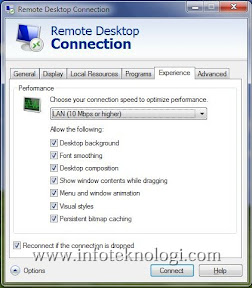
Tab
Experience, menentukan kecepatan jaringan yang kita gunakan,
tampilan desktop, font, dan tampilan animasi di “remote desktop”.
Terdapat juga pilihan untuk menyambung otomatis bila koneksi terputus (Reconnect
if the connection is dropped).
Tab Advance berfungsi
sebagai setting security / keamanan, bila anda yakin dengan keamanan
jaringan anda silahkan pilih Connect and dont warn me. Pilihan Connect
from anywhere, hanya berfungsi jika remote komputer terhubung
dengan domain di Windows Server 2008 dan telah disetting untuk Remote
Desktop Gateway.
Berikut tampilan
Layar Laptop saat me-remote komputer secara bersamaan Sistem Operasi
Windows XP, Windows Server 2003, dan Windows 7
VGA
card merupakan bagian komputer, di dalam CPU yang berperan penting untuk
menampilkan output process ke monitor. Tanpa VGA card, layar komputer tidak
akan menampilkan apa-apa alias blank. VGA card sendiri ada yang berupa slot
tambahan ataupun bawaan produsen motherboard atau disebut juga VGA on board.
Seperti apa bentuk VGA card tersebut? Silakan amati gambar dibawah ini.
Fungsi
dari Video card adalah mengolah gambar sebelum ditampilkan ke monitor, banyaknya
kebutuhan pengolahan gambar bagi gamers atau designer yang mengharuskan merogoh
kantong yang agak dalam, beruntung sekarang bagi pengguna komputer kantor video
grafis sudah terintegrasi dalam motherboard sehingga lebih menghemat
pengeluaran.
Bagian-bagiannya
antara lain terdiri dari memory dan kipas sebagai pendingin. Fungsinya sama,
yaitu menampilkan teks dan gambar ke monitor, hanya warna dan desain yang
berbeda, tergantung pihak manufaktur. Kipas dibutuhkan untuk mendinginkan
komponen VGA card yang panas, karena bagian ini bekerja cukup berat setiap
saat.
VGA card yang terlihat diatas merupakan VGA tambahan, bukan on board (tidak
menyatu dengan motherboard). Keuntungan VGA card non on board adalah kita dapat
dengan mudah menggantinya dengan yang baru apabila terjadi kerusakan atau ingin
meningkatkan performa grafis komputer kita.
2.
POWER SUPPLY
Masih
bagian dalam komputer, yang tersimpan dalam CPU yaitu power supply. Sesuai
dengan namanya power supply ini berfungsi mengalirkan listrik ke setiap bagian
komputer agar dapat berjalan. Yang biasa dipakai di PC rumahan adalah jenis
ATX. Untuk lebih jelasnya lihat gambar di bawah ini.
Bagian
belakang terdiri dari socket penghubung ke monitor dan power listrik. Juga
terdapat fan atau kipas angin, yang berfungsi mendinginkan udara di dalam kotak
power supply tersebut. Bagian depan terdiri dari kabel-kabel kecil untuk
mengalirkan listrik ke setiap bagian di dalam CPU atau motherboard.
Tentu
saja listrik yang mengalir sudah minim atau diperkecil. Sedangkan di power
supply itu sendiri voltase listrik masih besar, sehingga dilarang keras
menyentuhnya.
Mengubah
jenis daya listrik yang tersedia di stopkontak, 120 volt, 60 Hz, menjadi arus
komputer dapat digunakan, +5 dan +12 volt DC saat ini. Biasanya komponen
elektronik digital dan sirkuit di komputer, seperti motherboard, kartu adaptor,
dan papan disk drive logika, gunakan +5 volt power, dan kipas dan motor disk
drive menggunakan daya +12 volt. Untuk komputer untuk berjalan dengan baik,
pasokan dari kedua jenis arus harus diberikan setiap saat
3.PROCESSOR
Otak sebuah komputer yang bertugas memproses perintah dan logika
yang diberikan oleh operator komputer, banyaknya jenis processor yang ada
sebanding dengan software yang berkembang dipasaran kerena dituntut untuk dapat
melakukan banyak perkerjaan salam satu waktu terkadang pemilihan processor yang
kita gunakan harus tepat, karena jika sampai salah pilih akan berimbas pada
lambatnya proses kerja sebuah komputer yang pasti berimbas langusng pada
pekerjaan pengguna computer
Komponen yang satu sering kali di ibarat dengan
otak sebuah komputer, sesuai namanya processor adalah komponen yang bertugas
memproses perintah dan logika yang diberikan oleh operator komputer, banyaknya
jenis processor yang ada sebanding dengan software yang berkembang dipasaran
kerena dituntut untuk dapat melakukan banyak perkerjaan salam satu waktu
terkadang pemilihan processor yang kita gunakan harus tepat, karena jika sampai
salah pilih akan berimbas pada lambatnya proses kerja sebuah komputer yang
pasti berimbas langusng pada pekerjaan pengguna computer.
4. MEMORY ATAU RAM
Bila
saya ibaratkan processor adalah pompa air dan air adalah data yang di proses,
maka memory atau ram ini adalah bak penampung sementara yang berfungsi
menampung data yang telah terproses oleh processor sebelum di alirkan
kebagian-bagian yang membutuhkan, banayknya pengembangan yang dilakukan pada bagian
ini membuat kita lebih mudah dalam pemilihan ram yang cocok untuk pekerjaan
kita, apalagi sekarang hampir semua merk menerapkan sistem garansi lifetime
pada ram.
5.
MOTHER BOARD
Komponen
induk dari sebuah komputer ini memegang peran yang sangat penting dalam
stabilitas kinerja komputer, di bagian inilah seluruh komponen lainnya
terpasang dan saling berkomnukasi antar bagian disini juga pengaturan seluruh
kinerja komputer diatur, spesifikasi motherboard sangat berpengaruh terhadap
ketahanan memproses sebuah komputer, terutama bagi gamers ataupun designer yang
lebih mengutamakan akselerasi
6.
HARDISK
Fungsi
hardisk sebagai media penyimpanan data pada komputer, kapasitas yang benar
tentu saja berpengaruh terhadap jumlah data yang dapat kita simpan, ditambah
lagi buffer yang besar akan membantu kecepatan transfer baik antar hardisk
ataupun untuk proses suatu program. Fungsi lain dari hardisk untuk penyimapanan
data yang bersifat mobile dengan sedikit penambahan casing pada hardisk laptop.
7.
OPTICAL DISK DRIVER
Fungsi
utama untuk pembacaan pada media CD ataupun DVD, memang secara fungsi sekarang
kurang diminati karena banyaknya media penyimpanan yang bersifat mobile dan
berkapasitas lebih besar daripada CD, DVD ataupun Blueray yang dapat diakses
langsung tanpa menggunakan CD atau pun DVD.
8.
Casing
dan power supply biasanya satu paket dalam komputer, yang berfungsi sebagai
rumah komputer dan sebagai penyedia listrik yang yang akan dialirkan pada
seluruh bagian komputer. macam-macam bentuk dan model casing yang ada sering
kali dapat menipu analisa kita tentang komputer yang bagus atau bandel karena
sudah sifat manusia lebih cenderung melihat dari sampulnya sebelum bertanya
isinya
9.
BATERAY CMOS
disebut juga
CMOS RAM atau hanya CMOS) adalah sebuah baterai yang digunakan oleh BIOS untuktetap aktif meski tanpa aliran listrik. Salah
satu kegunaannya untuk mengaktifkan dan menjalankanfungsi
jam, serta menyimpan setting BIOS, dan umumnya memakai baterai kancing (Baterai
bulatyang pipih, diameter dan ketebalannya bervariasi.
10. LAN CARD
Fungsi LAN Card. Pengertian LAN (Local Area Network) adalah sebuah
jaringan komputer yang hanya mencakup wilayah kecil. Jaringan LAN biasanya
hanya mencakup satu gedung atau rumah, misalnya jaringan LAN di kantor, hotel,
bandara, warnet, atau di dalam rumah
Fungsi
LAN CARD atau Ethernet card adalah untuk menghubungkan antara komputer satu
dengan yang lainnya dalam sebuah jaringan LAN, melalui LAN ini setiap komputer
dapat saling bertukar data maupun mengakses perangkat keras seperti printer,
tentu saja untuk dapat saling bertukar informasi antar komputer di perlukan setting-tertentu.
11.
KIPAS PENDINGIN ATAU VAN
Untuk
mendinginkan komponen tersebut serta untuk menghindari panas yang berlebih maka
digunakan kipas dalam komputer. Komponen pendingin yang
utama dalam komputer adalah kipas pendingin pada CPU (Prosesor). Jika panas
yang dihasilkan tidak dapat diatasi maka dapat menyebabkan kerusakan yang
serius pada beberapa komponen komputer. Meskipun komputer telah dirancang
sedemikian rupa, namun kipas pendingin tetaplah diperlukan untuk menangkis
panas yang dihasilkan oleh komponen-komponen komputer.
12. AGP
Singkatan
dari Accelerated Graphics Port. Fungsinya adalah menyalurkan data dari kartu
grafis ke CPU tanpa harus melalui memori utama, dengan demikian proses
pengolahan data grafis dapat dipercepat. Kelebihan lain AGP ini adalah
kemampuannya untuk mengeksekusi texture maps secara langsung dari memori utama.
Datang dengan berbagai cita rasa, saat ini kebanyakan motherboard menyertakan
bus AGP 4X yang bekerja pada frekuensi 266MHz. Untuk sekarang ini, port AGP ini
baru digunakan buat memasang kartu grafis yang notabene lebih cepat ketimbang
memakai bus PCI. Akan tetapi, beberapa motherboard terbaru sudah menyertakan
port AGP Pro yang bisa dipasangi baik kartu grafis berbasis AGP 4X maupun yang
berbasis AGP Pro sendiri
13.
SOKET MEMORY
Soket
ini merupakan tempat untuk menempatkan memori pada motherboard. Soket memori
memiliki bentuk yang berbeda untuk jenis memori yang berbeda pula. Kebanyakan
motherboard memiliki slot sebanyak 3 atau 4 buah, tergantung dari chipset yang
digunakan. Untuk memori SDRAM, soket DIMM yang harus dimiliki adalah soket 168
pin, sementara untuk memori jenis DDR, soket yang dipasang adalah soket 184 pin
14.
SOKET PROSESOR
Merupakan
tempat untuk menaruh prosesor. Kalau jaman dahulu, masih ada pilihan lain
selain sistem soket yaitu sistem slot. Namun, setelah era PentiumIII generasi kedua,
tipe slot ini kemudian ditinggalkan lantaran ongkos produksinya yang lebih
mahal ketimbang memakai soket. Untuk urusan soket prosesor ini, pilihlah
motherboard dengan soket prosesor yang tepat. Soket 370 untuk prosesor Intel
PentiumIII dan Celeron, soket A untuk prosesor AMD Athlon dan Duron, serta
soket 423/478 untuk prosesor Pentium4.
15.
KONEKTOR CASING
Berfungsi
untuk menyambungkan tombol/ saklar dan indicator pada casing ke motherboard.
Pada motherboard yang berbasis Pentium 4, disertakan pula sebuah port konektor
tambahan sebesar 12 volt agar prosesor bisa bekerja.
16.
PARALELPORT
Untuk
Menghubungkan Printer
17.
USB PORT
Untuk
menghubungkan device yang mensupport Usb,
seperti: Flashdisk, mouse&keyboard USB, harddisk External, Kabel data, Dan
perangkat lainnya
Berikut adalah langkah-langkah untuk melakukan instalasi Linux Ubuntu 10.10 Maverick Meerkat :
Download ISO Ubuntu dari ubuntu.com atau kambing.ui.ac.id dan kemudian burn ke CD atau Buat USB External Drive Instaler dengan UNetbootin. http://unetbootin.sourceforge.net/
Ubah setting bios dan buat komputer untuk melakukan boot dari CD atau USB External Drive.
Pada layar “Welcome”, silakan pilih bahasa : English atau Bahasa Indonesia (atau yang lain, bebas saja sesuai selera).
Instalasi Ubuntu 10.10 langkah 3
Kalau Anda masih mau coba, pilih “Try Ubuntu”. Atau pilih “Install Ubuntu” untuk memulai instalasi. Setelah mencoba dan ingin melakukan instalasi, klik Icon di desktop yang bertuliskan “Install Ubuntu 10.10″. Akan muncul lagi pilihan bahasa (silakan kalau mau dipilih ulang) dan klik tombol Forward.
Pada layar “Preparing to Install Ubuntu” perhatikan syarat yang diperlukan :
minimal 2.6 GB drive space
kabel power terpasang
terhubung ke internet. (tidak apa-apa jika tidak)
Pilihan “Download updates while installing boleh dicontreng jika terhubung ke internet. Pilihan “Install this third-party software” sebaiknya dipilih untuk bisa memainkan file MP3, kenapa ada pertanyaan ini? karena Ubuntu murni semuanya free open source, sedangkan MP3 tidak open source, sehingga tidak sesuai dengan filosofi Ubuntu. Jadi agar tidak mengusik filosifi Ubuntu, dibuatlah pilihan seperti ini. Klik tombol Forward untuk melanjutkan.
Instalasi Ubuntu 10.10 langkah 5
Pada layar “Allocate drive space”, ada tiga pilihan: pertama “Install alongside other operating systems”, kedua “Erase and use the entire disk”, dan ketiga “Specify partitions manually (advanced)”. Untuk pilihan yang kedua “Erase and use the entire disk” sudah bisa dimengerti, bahwa installer akan menghapus semua isi dari disk (termasuk partisi) dan akan mengatur isinya sesuai kebutuhan Ubuntu. Jika pilihan ini yang Anda pilih, klik Forward dan silakan lanjutkan ke langkah 13.
Instalasi Ubuntu 10.10 langkah 6
Pilihan pertama pada layar “Allocate drive space”, akan me-resize partisi yang paling besar untuk diinstall dengan Ubuntu. Sediakan minimal 8 GB untuk Ubuntu. Anda juga bisa memilih untuk menggunakan seluruh partisi dengan menekan tombol “Use Entire Partition” atau bahkan menggunakan seluruh DIsk dengan menekan tombol “Use Entire Disk”. klik Jika ini pilihan Anda, klik tombol Install Now dan lanjutkan ke langkah 13.
Instalasi Ubuntu 10.10 langkah 7
Pilihan yang ketiga “Specify partitions manually (advanced)”, memungkinkan kita melakukan konfigurasi partisi sesuai dengan yang kita mau. Tentu saja Anda perlu memahami tentang filesystem dan partisi. Klik tombol Forward.
Instalasi Ubuntu 10.10 langkah 8
Pada tutorial kali ini, telah disiapkan partisi yang akan dibuat menjadi partisi root (/). Karena saya menggunakan free space yang berada di /dev/sdb, maka Boot loader harus dipilih yang sama juga, ini penting agar sistem bisa di boot menggunakan GRUB2. Pilih partisi atau free space yang sudah disiapkan, sebaiknya siapkan sekitar 15-20 GB. Klik tombol Add… untuk membuat partisi.
Instalasi Ubuntu 10.10 langkah 9
Di layar Create a new partition, Type of new partition : Primary atau Logical boleh, tapi disarankan Primary. New partition size in megabytes (1000000 bytes) : 21032. Location for the new partition : Beginning atau End, bebas saja. Use as : sebaiknya pilih Ext4, kecepatan lebih baik dan memiliki masa depan yang lebih panjang. Mount point : / , merupakan mount point yang wajib ada di setiap sistem operasi unix dan linux. Klik tombol OK.
Instalasi Ubuntu 10.10 langkah 10
Pada layar akan terlihat Mount point yang kita buat (/). Karena merupakan partisi baru, Used akan bernilai unknown. Klik tombol Install Now.
Instalasi Ubuntu 10.10 langkah 11
Mungkin akan muncul layar yang bertuliskan “You have not selected any partitions for use as swap space. …”. Klik tombol Continue saja, ini karena memang kita tidak membuat partisi swap. Anda boleh membuat kalau mau, klik tombol Go Back dan resize kembali Mount Point root (/) menjadi sekitar 18000 (jadi ada sisa 2000), pilih partisi yang tidak terpakai tadi (sisa 2000), dan kemudian klik tombol Add… dan pilih Use as : swap. Tapi sebetulnya tidak perlu membuat partisi swap, cukup nanti dibuat file swap yang bisa diletakkan di dalam partisi root (/), karena performanya sama saja.
Instalasi Ubuntu 10.10 langkah 12
Pada layar “Where are you”, pilih kota tempat Anda berada. bisa diketik, atau dipilih langsung di peta. Klik tombol Forward untuk melanjutkan.
Instalasi Ubuntu 10.10 langkah 13
Pada layar “Keyboard layout”, pilih tipe keyboard yang digunakan. biasanya Indonesia menggunakan Keyboard layout USA. Klik tombol Forward untuk melanjutkan.
Instalasi Ubuntu 10.10 langkah 14
Pada layar “Who are you?”, masukkan informasi yang diperlukan. Username harus huruf kecil semua tanpa spasi. Yang harus diingat adalah Username dan Password yang nanti akan digunakan untuk login dan melakukan administrasi pada sistem, jangan sampai lupa. Klik tombol Forward dan silakan lihat slide keunggulan Ubuntu sembari menunggu sistem diinstall ke dalam disk. Restart setelah selesai untuk mencoba Linux Ubuntu Anda. Jangan lupa mengeluarkan USB External Drive atau CD sebelum Restart.
Instalasi Ubuntu 10.10 langkah 15
Selamat Anda telah berhasil Linux Ubuntu 10.10 Maverick Meerkat. Silakan komentar untuk memberikan pendapat atau pertanyaan.